Insertar Imágen.
INSERAR IMAGEN.
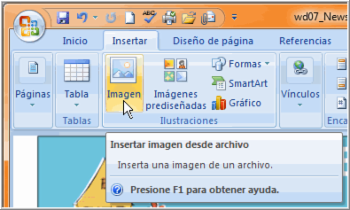
- Al hacer clic en la pestaña Insertar aparecerá una sección con estas opciones.
INSERTAR IMAGEN PREDISEÑADA.
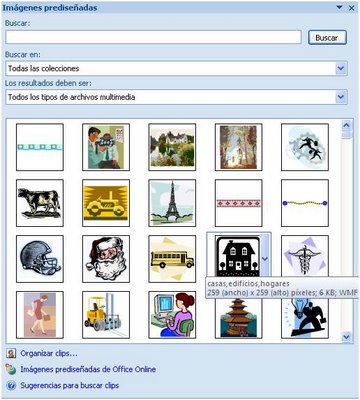
Si hace clic en Imágenes prediseñadas aparece el panel lateral de Imágenes prediseñadas, que puedes ver en esta imagen de al lado. En el cuadro Buscar debe introducir las palabras que describan lo que busca, si lo deja en blanco, aparecerán todas la imágenes disponibles.
Haga clic en el botón Imágenes prediseñadas de la pestaña Insertar.
- Aparecerá el panel Imágenes prediseñadas.
- En el cuadro de Buscar puede introducir las palabras que quieres buscar pero también puede buscar por temas de la siguiente forma: en el cuadro Buscar en haz clic en Colecciones seleccionadas y abrirán tres posibilidades, Mis colecciones, Colecciones de Office.
MODIFICAR IMAGEN.
Para modificar una imagen primero hay que seleccionarlab posicionándose sobre ella y haciendo clic, la imagen quedará enmarcada por pequeños círculos. Para modificar el tamaño, situar el cursor en las esquinas de la imagen y cuando cambie de forma a una doble flecha, hacer clic y arrastrarlo para conseguir el nuevo tamaño.
Aunque también puede hacerlo utilizando las opciones disponibles en la sección Tamaño de esta pestaña:
- Incluso puede recortar una zona de la imagen para desechar el resto, para ello hacer clic en Recortar, se activará el modo de recorte.
- Coloque el cursor en las esquinas de la imagen, haga clic y arrástralo hasta la posición que deseas enmarcar.
- En cualquier momento puede recuperar zonas de la imagen inicial haciendo más amplia la zona de recorte utilizando de nuevo la herramienta Recortar.
- BRILLO.- Sirve para aumentar o disminuir el brillo de la imagen.
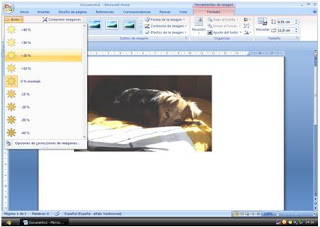
- CONTRASTE.- Permite aumentar o disminuir el contraste de la imagen.
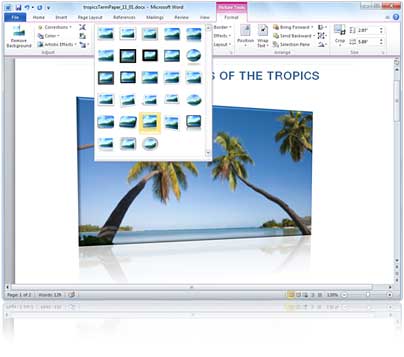
POSICIÓN.
Ajusta la imagen respecto a la página de varias formas, tal y como puede ver en los iconos de la ventana.
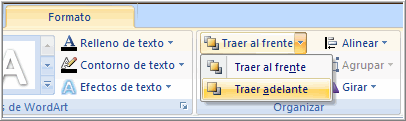
- TRAER AL FRENTE.-Muestra la imagen seleccionada sobre los objetos que se encuentren en su mismo nivel.
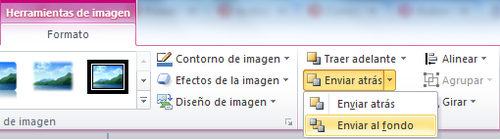
- ENVIAR AL FONDO .- Muestra la imagen seleccionada bajo los objetos que se encuentren en su mismo nivel.
- AÑADIR TEXTO A LA IMAGEN.- Se puede añadir texto a un dibujo mediante el botón Cuadro de texto de la pestaña Formato, debe hacer clic y arrastrar para dibujar el cuadro de texto en la zona en la que quiere insertar el texto, y a continuación insertar el texto.